Todas las computadoras se vuelven más lentas con el tiempo. Programas que se instalan en segundo plano, archivos temporales que se acumulan y efectos visuales que consumen recursos hacen que una máquina que antes funcionaba bien ahora tarde minutos en arrancar.
La buena noticia es que la mayoría de estos problemas se pueden resolver sin formatear, sin comprar hardware nuevo y sin pagar por software de optimización. Estos 15 trucos funcionan tanto en Windows 10 como en Windows 11.
1. Desactiva los programas de inicio innecesarios
Presiona Ctrl + Shift + Esc para abrir el Administrador de Tareas. Ve a la pestaña "Inicio". Verás una lista de programas que se abren automáticamente cuando enciendes la computadora.
Haz clic derecho en los que no necesites inmediatamente (como Spotify, Discord, Adobe Creative Cloud) y selecciona "Desactivar". Mantén activos solo el antivirus y los controladores esenciales.
2. Limpia archivos temporales
Presiona Win + R, escribe %temp% y presiona Enter. Se abre una carpeta llena de archivos temporales. Selecciónalos todos (Ctrl + A) y elimínalos. Algunos no se borrarán porque están en uso; esos déjalos.
Repite el proceso escribiendo temp en el cuadro de Ejecutar (sin el porcentaje).
3. Usa el Liberador de espacio en disco
Busca "Liberador de espacio en disco" en el menú Inicio. Selecciona la unidad C: y marca:
- Archivos temporales de Internet
- Papelera de reciclaje
- Archivos temporales
- Miniaturas
Haz clic en "Aceptar". Puedes recuperar varios gigabytes.
4. Desactiva los efectos visuales
Busca "Ver configuración avanzada del sistema" y en la pestaña "Rendimiento" haz clic en "Configuración". Selecciona "Ajustar para obtener el mejor rendimiento". Windows se verá menos elegante, pero tu computadora responderá mucho más rápido.
5. Desactiva la transparencia y animaciones
Ve a Configuración > Accesibilidad > Efectos visuales. Desactiva "Efectos de transparencia" y "Efectos de animación". Especialmente en computadoras con tarjetas gráficas integradas, esto libera recursos valiosos.
6. Desinstala programas que no usas
Ve a Configuración > Aplicaciones > Aplicaciones instaladas. Ordena por tamaño y desinstala todo lo que no uses. Muchos fabricantes de laptops instalan software de prueba (bloatware) que solo consume espacio y RAM.
7. Desactiva la indexación de búsqueda
Haz clic derecho en la unidad C:, selecciona Propiedades y desmarca "Permitir que los archivos de esta unidad tengan contenido indexado". La búsqueda de archivos será un poco más lenta, pero el sistema en general ganará rendimiento.
8. Verifica que no haya malware
Ejecuta un escaneo completo con Windows Defender o tu antivirus preferido. El malware consume recursos en segundo plano sin que te des cuenta.
9. Actualiza los controladores
Controladores desactualizados, especialmente los de la tarjeta gráfica y el disco duro, pueden causar lentitud. Ve a Configuración > Windows Update > Opciones avanzadas > Actualizaciones opcionales y revisa si hay controladores pendientes.
10. Cambia el plan de energía
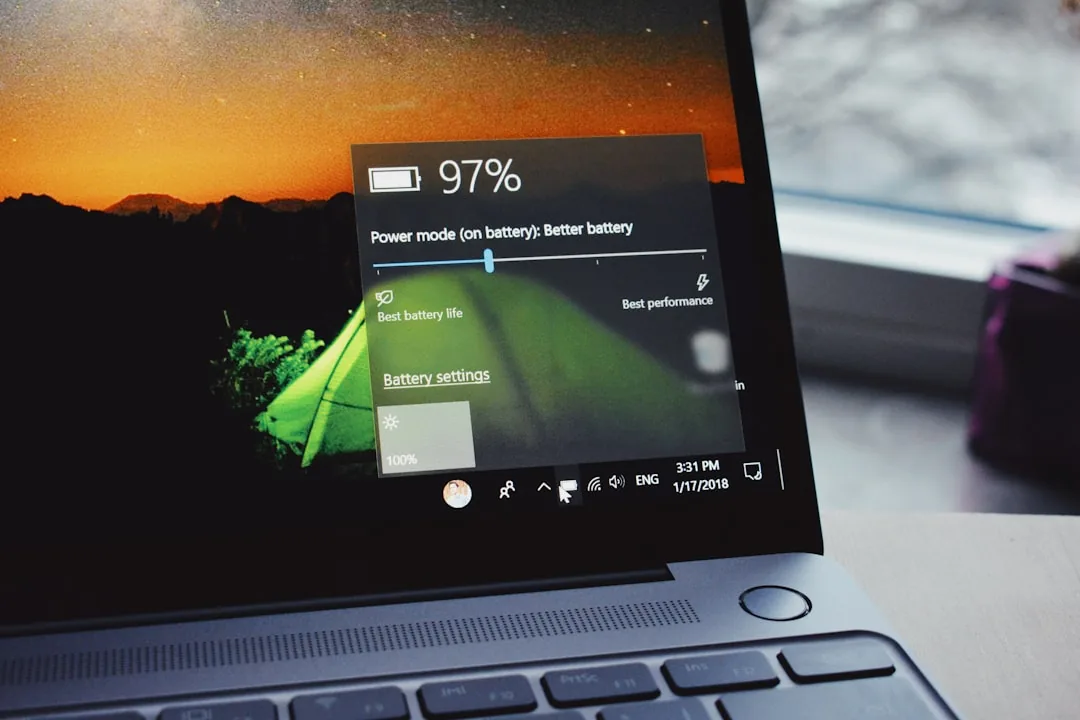
Busca "Opciones de energía" en el Panel de control. Selecciona "Alto rendimiento" si estás conectado a la corriente. En laptops, esto consume más batería pero mejora la respuesta inmediata del sistema.
11. Desactiva las notificaciones innecesarias
Ve a Configuración > Sistema > Notificaciones. Desactiva las notificaciones de aplicaciones que no necesitas. Cada notificación consume recursos del sistema.
12. Limpia el registro con precaución
No uses limpiadores de registro automáticos. En su lugar, desinstala programas correctamente desde Configuración > Aplicaciones. Un registro limpio se logra con buenos hábitos, no con herramientas agresivas.
13. Verifica el estado del disco duro
Si usas disco duro mecánico (HDD) en lugar de SSD, la fragmentación ralentiza todo. Busca "Desfragmentar y optimizar unidades". Si tienes SSD, no lo desfragmentes; Windows lo optimizará automáticamente con TRIM.
14. Aumenta la memoria virtual
Busca "Ver configuración avanzada del sistema" > Rendimiento > Avanzadas > Memoria virtual. Si tienes poca RAM (4 GB o menos), aumenta el tamaño del archivo de paginación a 1.5 veces tu RAM física.
15. Reinicia la computadora al menos una vez por semana
Windows acumula procesos y fugas de memoria con el tiempo. Un reinicio semanal limpia esto completamente.
Cuándo la optimización ya no es suficiente
Si después de aplicar todos estos trucos tu computadora sigue siendo demasiado lenta para trabajar o estudiar, probablemente tiene hardware muy antiguo o componentes dañados. En ese caso, la mejor opción es donarla a Crezendo. Aceptamos computadoras en cualquier condición. Los equipos que no tienen reparación se usan para enseñar diagnóstico de hardware y reparación. Una laptop de 10 años es material de estudio perfecto para alguien que nunca ha abierto una computadora.
Si por alguna razón no puedes donarla, podrías considerar usarla para tareas muy básicas como servidor casero, mientras buscas un equipo funcional.
Si tienes una laptop vieja que ya no usas, donarla a una fundación educativa es una de las mejores decisiones que puedes tomar. En Crezendo le damos una segunda vida como herramienta de aprendizaje para personas que de otro modo nunca tendrían acceso a una computadora.